

-
首页
-
产品中心
物联感知产品
物联网行业产品
物联通信产品
商用产品
云端产品
-
解决方案
组网解决方案
平台解决方案
低速无人驾驶
5G+行业应用
- · 四信5G路由器赋能造船门机安全监控,为重型吊装构筑“数字防线”
- · 五大场景“不掉线”!四信新品打造工业5G+WiFi6连接新引擎
- · 四信5G+--智能AGV上的通信路由器应用案例
- · 精准控车,秒级响应:四信5G车载网关赋能无人矿卡革新升级
- · 四信5G RedCap应用方案,加速奔向5G智慧工厂星辰大海
- · 从制造到智造!四信5G工业路由器赋能5G LAN全连接工厂建设
- · 四信5G工业路由器助力5G LAN智慧工厂应用方案加速落地
- · 5G工业路由器智慧塔吊无线监测方案,四信让施工安全看得见
- · 5G+智慧工厂数据采集监控方案 “数字工厂”到“物联工厂”
- · AGV小车基于四信5G工业路由器的应用
解决方案
- · 全栈自主可控,毫秒无感漫游:四信全国产WiFi6 AGV工业通信方案
- · 四信5G LAN+WiFi融合专网落地车企,解绑柔性产线有线束缚
- · 自动驾驶系统安全要求国标发布,四信车规级5G方案护航行业合规
- · 一台网关,远程全通——四信车载视频网关如何成为矿山“隐形驾驶员”?
- · 四信智慧港口无人集卡方案,保障港区全天候智能运行
- · 算力的理性回归:自动驾驶下半场的算力之争
- · 四信5G+无人驾驶解决方案,告别远程接管“掉线时刻”
- · 四信5G路由器驱动无人巡逻车,构建主动预防型立体安防体系
- · 四信5G无人驾驶清扫车方案,用科技为环卫工人“遮风挡雨”
- · 四信5G车载网关:筑牢应急车通信“生命线”,抢占救援黄金时间
行业资讯
- · 行业首款400V高压全冗余无人物流车易咖M6亮相,重构无人配送成本公式
- · 立足高原、辐射东南亚:云南探索“车路云一体化+跨境协同”特色范式
- · 告别“等图一个月”:L4级无图自动驾驶方案量产,无人配送进入“即买即用”时代
- · 从北上广深到县城乡村:低速无人车的“下沉突围”与全场景渗透
- · 传统车企“跑步入场”:低速无人物流车从初创主导迈向“整车+智驾”深度融合
- · 无人矿区通信新基建:双方案,全场景,零卡顿
- · 无人车“大航海时代”:四大场景挺进深蓝,全球运力重构战打响
- · 自动驾驶“分拆潮”起:估值逻辑变天,还是战略必然?
- · 智能网联汽车:从“新能源汽车之都”到“无人之境”领跑者
- · “无人驾驶、有人运营”困局何解?来电岛:自动补能+智能运营+城市成网
技术应用
- · MACsec:车载以太网的“第零层防线”
- · DDS(数据分发服务):软件定义汽车的“数据神经网络”
- · 车载SerDes:智能汽车的“数据高速公路”
- · RaaS服务化+国产化全栈硬件:低速无人驾驶进入低成本盈利闭环时代
- · 5G+北斗厘米级定位+车云协同调度:破解多车集群协同运营效率瓶颈
- · 多传感器融合感知底座深度拆解:低速无人车如何实现360°全天候安全冗余
- · 轻量化无图化算法成主流!2026低速自动驾驶告别高精地图重部署痛点
- · 矿区无人驾驶——在“卫星信号拒止”与“漫天粉尘”中突围
- · 无人环卫——在“厘米级贴边”与“全天候作业”间寻找平衡
- · 港口室外AGV导航技术场景适配与落地优化方案解析
-
四信云
-
关于我们
关于四信
企业动态
商务合作
联系我们
-
技术支持










-
四信云
-
云通道
-
串口透传
-
异地组网
-
智能运维
-
-
IP modem/DTU
-
DTU组网方案引导
-
DTU常用功能配置引导
-
DTU快速使用手册
-
嵌入式DTU
-
F2X16 V2
-
-
路由器
-
路由器组网方案引导
-
路由器常用功能配置引导
-
F-NR120 CAN配置
-
F-NR200安装
-
-
电力DTU
-
F2X14-D V3
-
F2X14-DK V3
-
加密说明
-
-
电力路由器
-
F3X14-D
-
-
工业数采网关
-
工业网关介绍
-
网关北向协议
-
网关南向通信协议
-
网关与PLC透传说明
-
网关常见问题
-
网关支持的协议
-
-
智慧灯杆网关
-
F-G300
-
F-G310
-
环网测试
-
-
工控机
-
升级工具及教程
-
LVDS屏接线说明
-
日志抓取
-
安卓常用功能
-
linux常用功能
-
-
智慧物联监控
-
摄像头IPC使用手册
-
NVR使用手册
-
视频平台
-
日志
-
-
车载终端
-
F-V111调试用例
-
-
环保终端
-
NB
-
LORA
-
基本透传通信
-
RS485传感器采集
-
IO采集
-
空中唤醒
-
AT、API测试
-
F8L10ST测试
-
LoRaWAN测试
-
信号值查询
-
低功耗终端
-
-
zigbee
-
商用产品
-
5G CPE(F-NR300)
-
5G ODU
-
-
传感器终端
四信云异地组网功能配置使用
2026-05-09 10:15:37
1、四信云异地组网功能说明
目前四信云平台已经增加的异地组网功能,此功能目前可以实现三层和二层网络组网,三层网络组网实现不同设备之间不同网段的IP地址,实现子网互通;二层组网可实现局域网二层网络的组建,两端路由设备下挂的终端可配置同一个局域网段IP地址互通。
2、异地组网三层网络组网配置
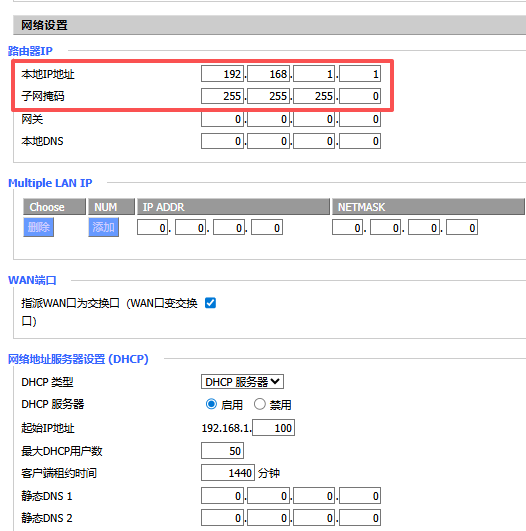
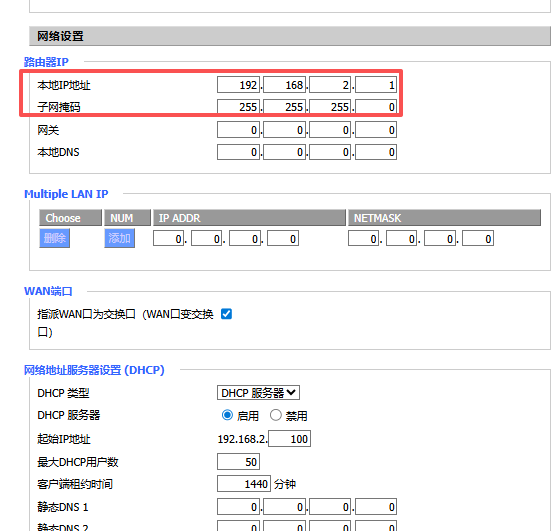
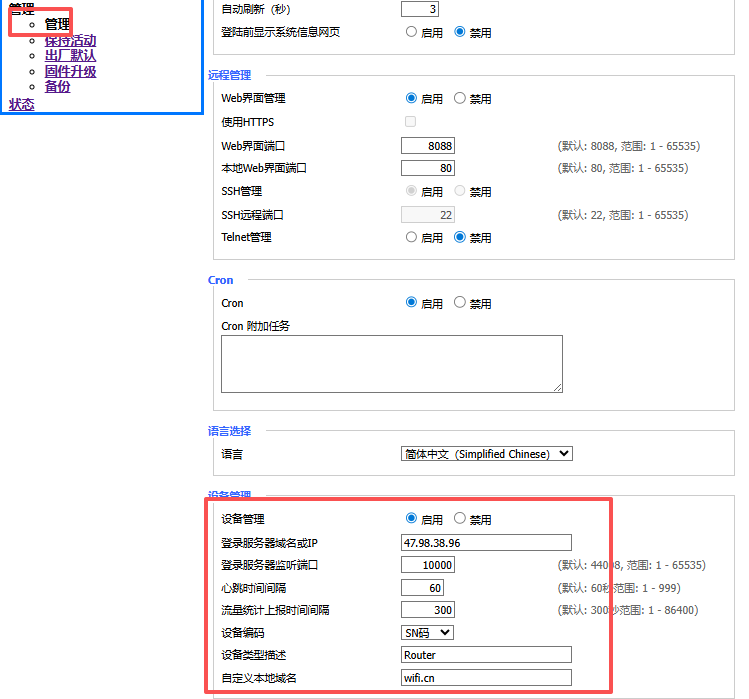
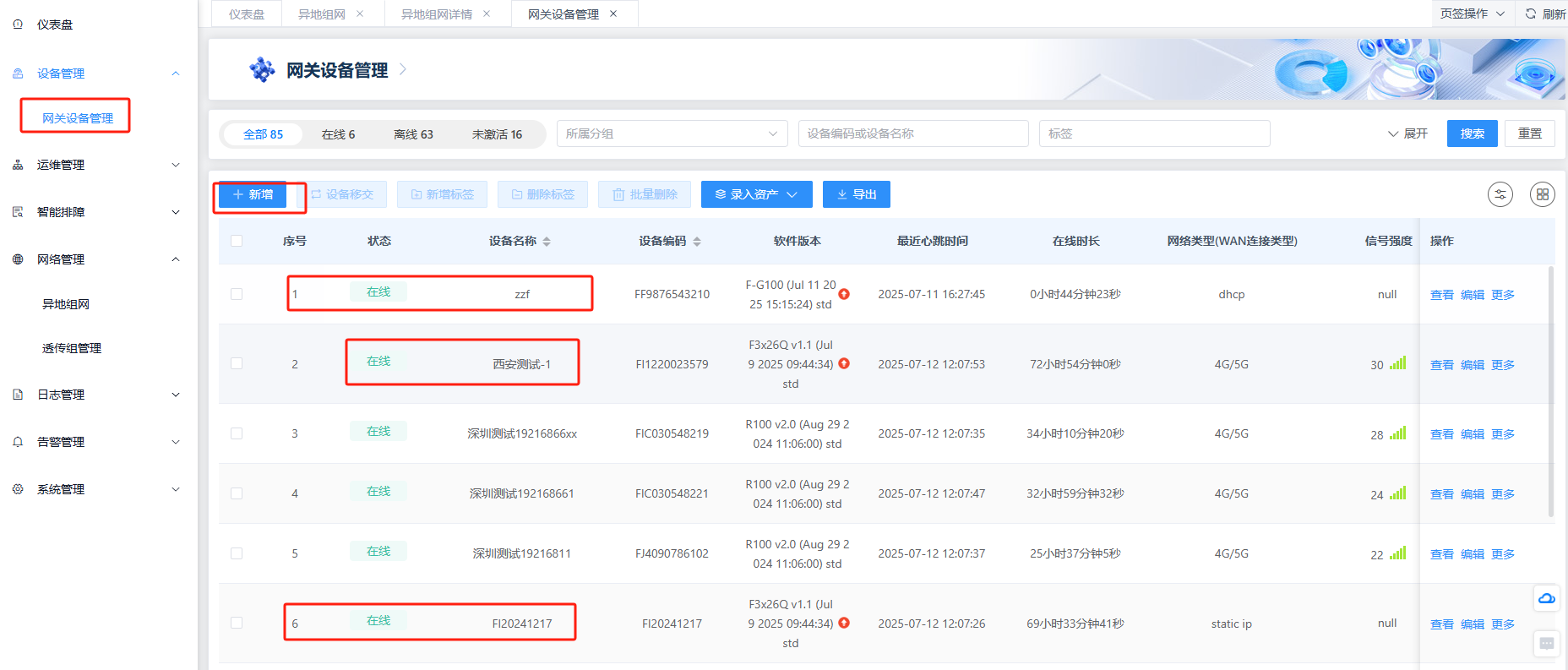
2-1、进路由的WEB页面设置-基本设置下修改设备的IP地址网段,路由设备的IP地址需要配置为不同子网网段(三层组网模式需要两端路由的子网IP地址为不同子网网段地址,)开启设备的平台管理功能,在平台上先添加路由设备的SN连接平台(如下图):
2-2、在平台网络管理-异地组网下,创建组网分组如下:
在异地组网功能下新增网络分组,设置网络分组名称及设备所属分组,选择对等组网模式
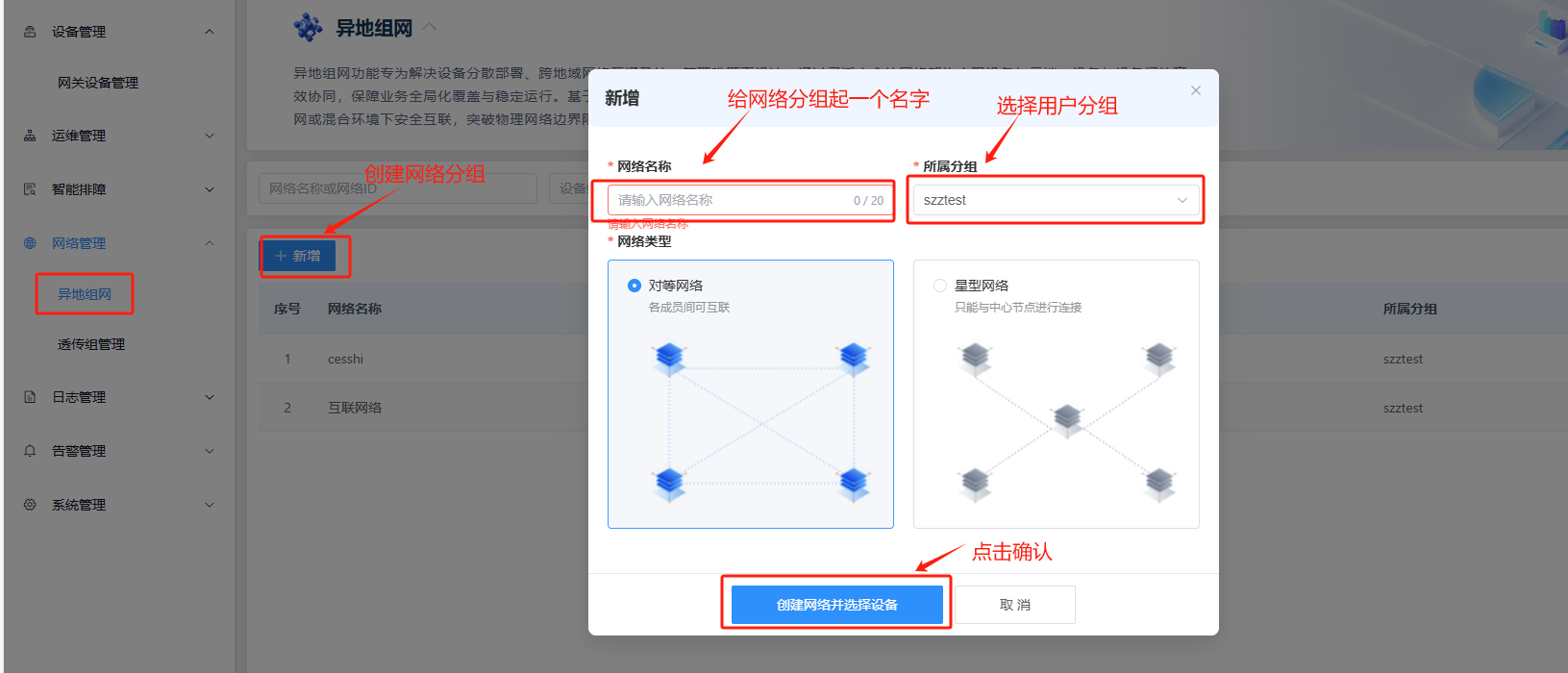
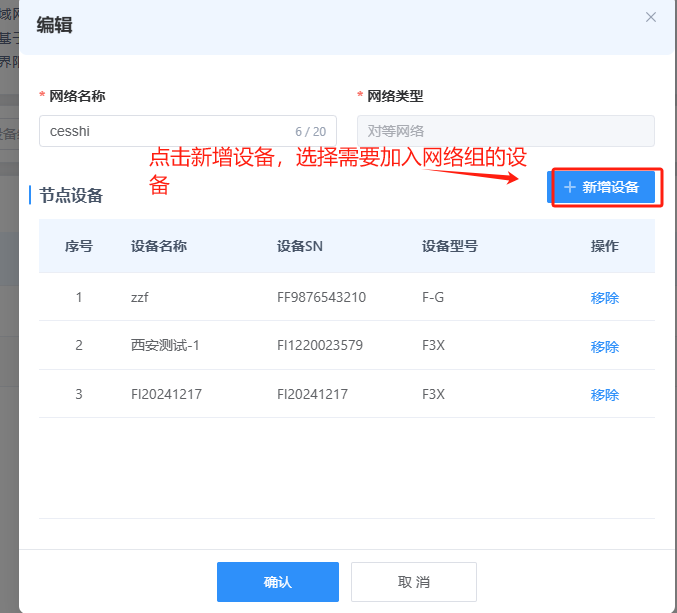
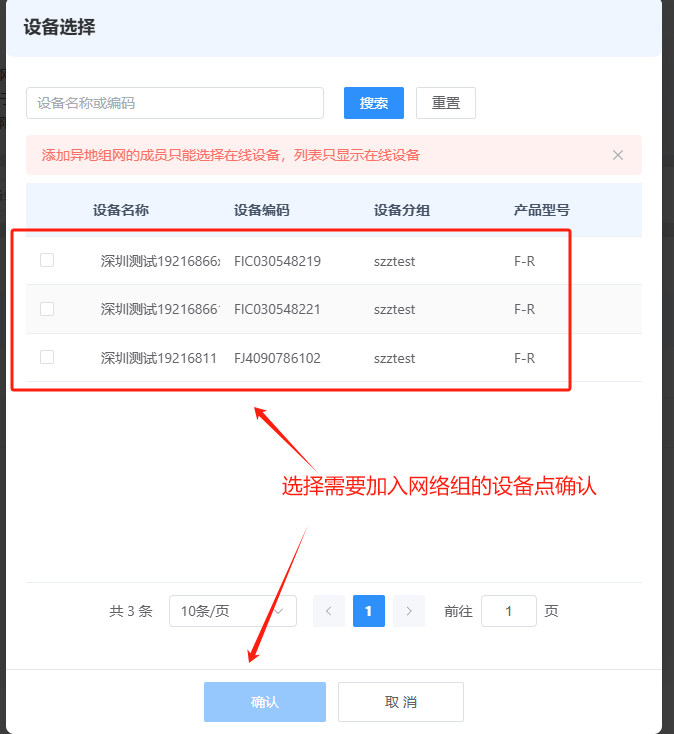
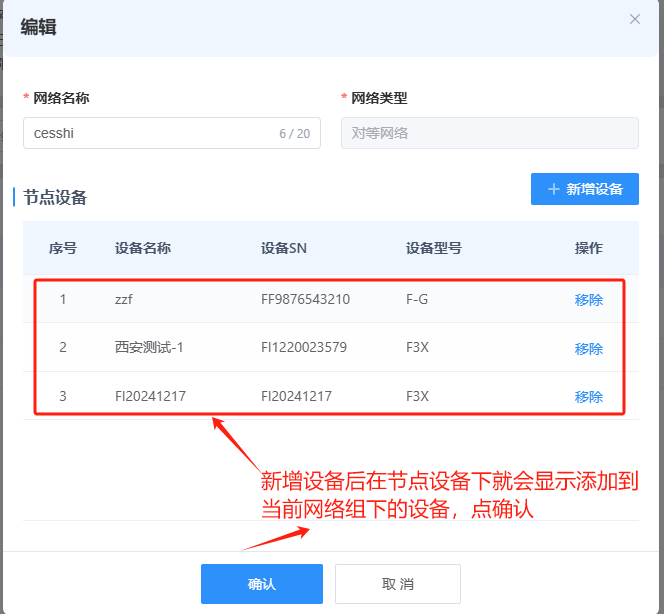
点击创建网络并选择设置后,会出现如上图左图的编辑框,点击新增设备如上图的右图,选择需要加入网络组的设备点击确认,设备添加后会在编辑下的节点设备中显示已经加入网络组的设备,点击确认后,网络组设备添加完成。
2-3、异地组网组设备状态查看:
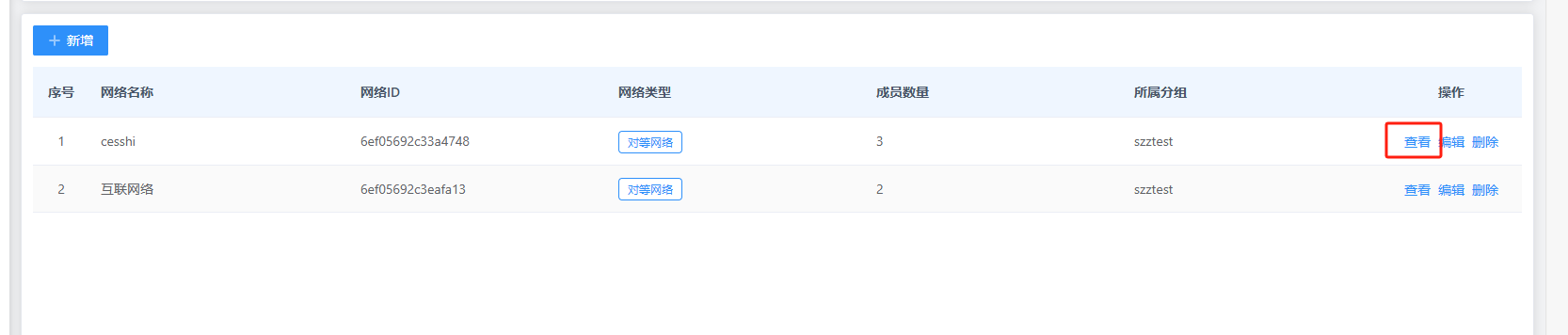
如上添加完成设备后,在对应的组网组后边的操作下点查看,就可以看到网络组网的情况,如下图
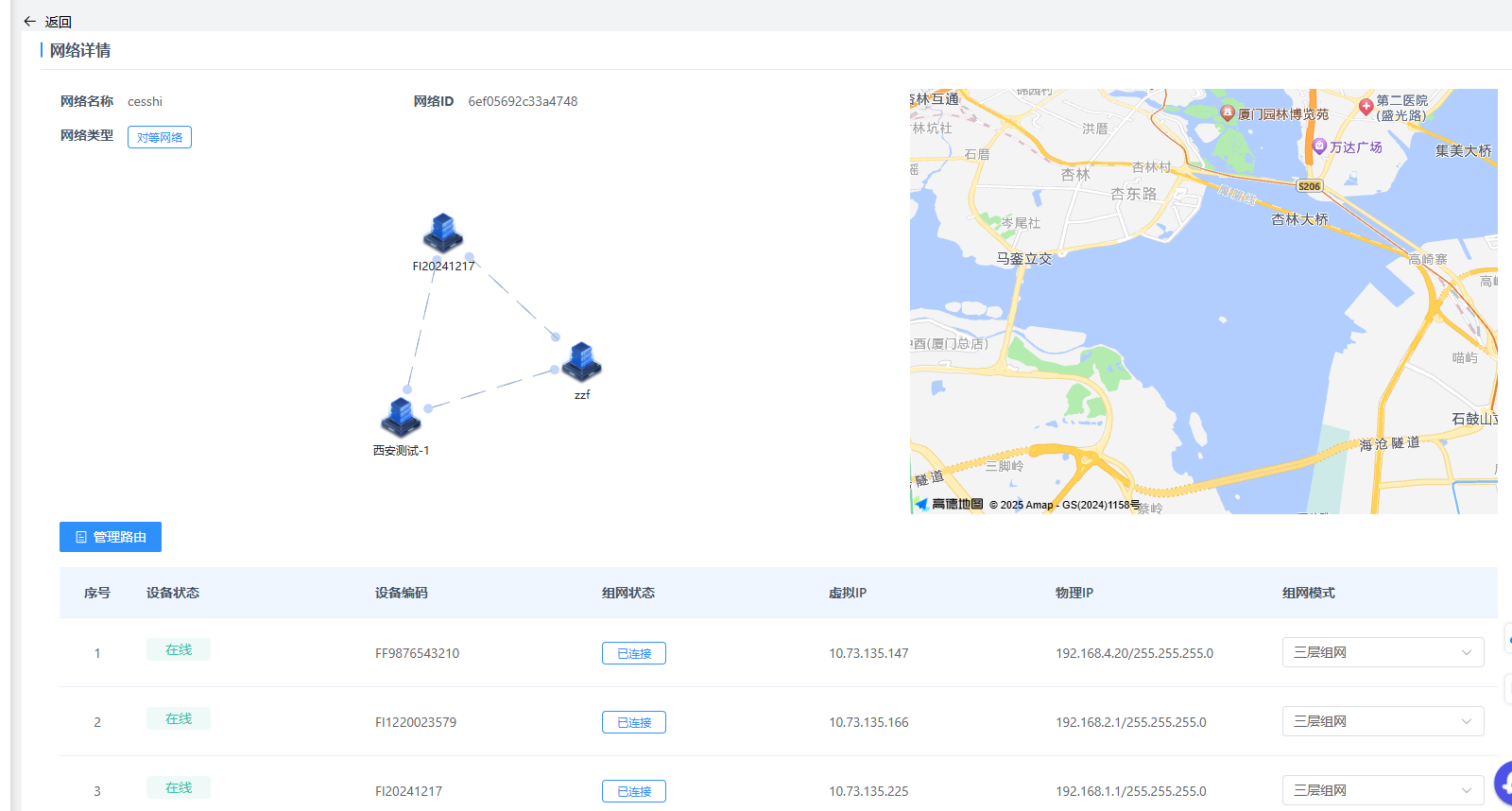
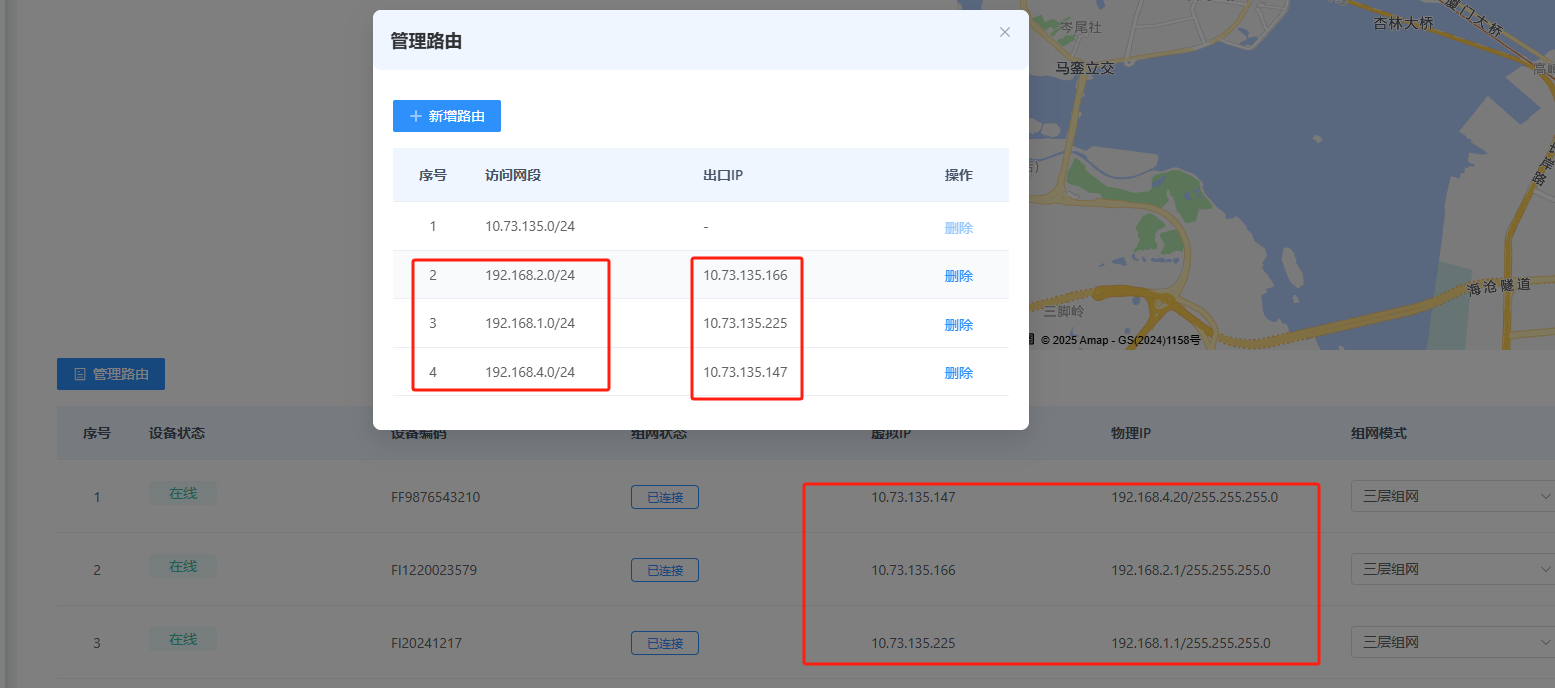
在组网组中就可以看到设备状态在线,组网状态已连接,虚拟WAN IP地址及设备子网IP地址,组网模式为三层网络;其中的管理路由会自动给下面的设备下发路由表,实现不同子网互通;(组网成功后,需要等3~5分钟左右,子网才能互通,因为P2P打通网络需要时间)
2-4、网络测试
通过192.168.2.1网段的路由设备ping远端的192.168.1.1网段的路由,测试互通
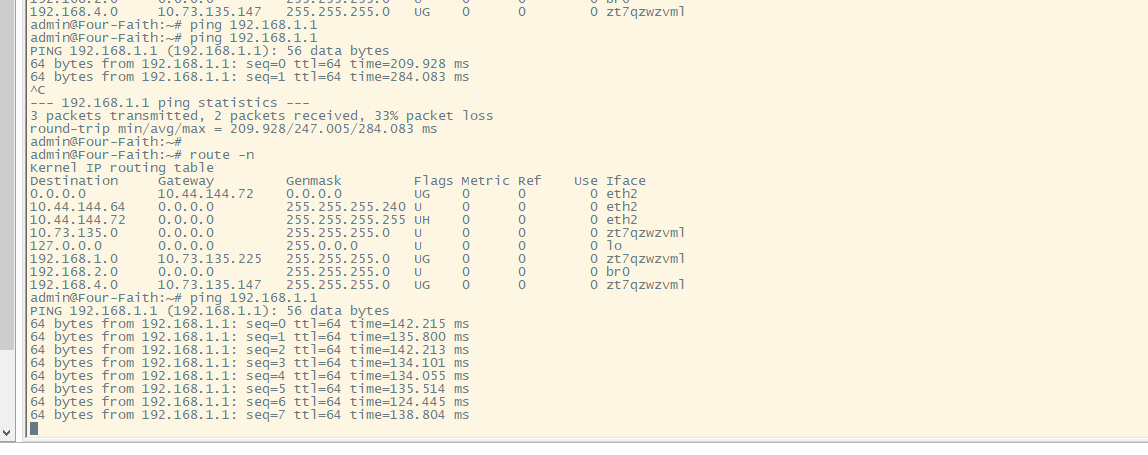
通过192.168.1.1网段的路由设备ping远端的192.168.2.1网段的路由,测试互通
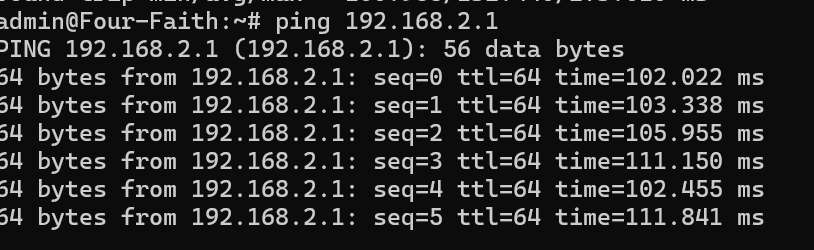
综上测试,通过异地组网功能三层网络组网可实现不同设备子网网段的IP地址互通。
3、异地组网二层组网配置组网
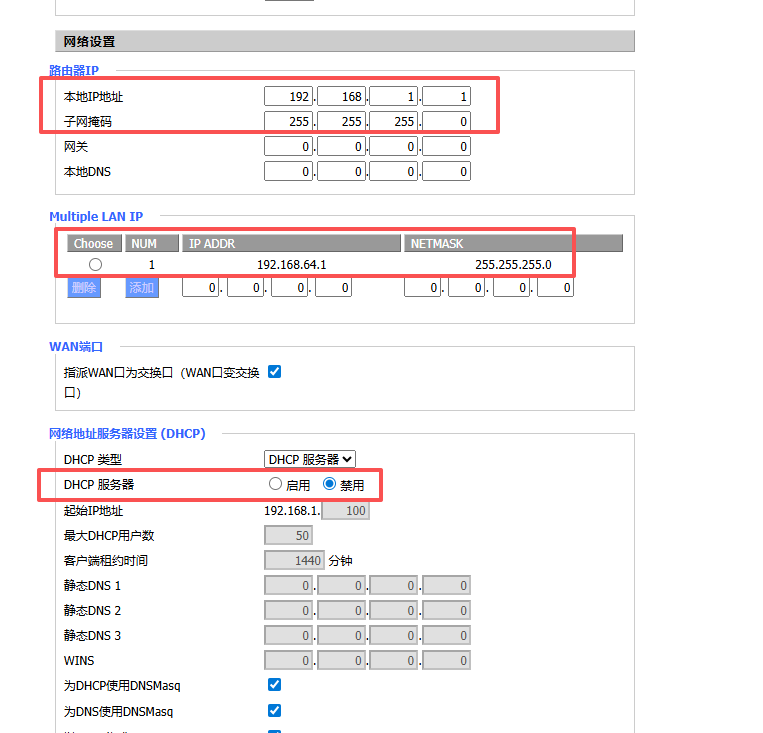
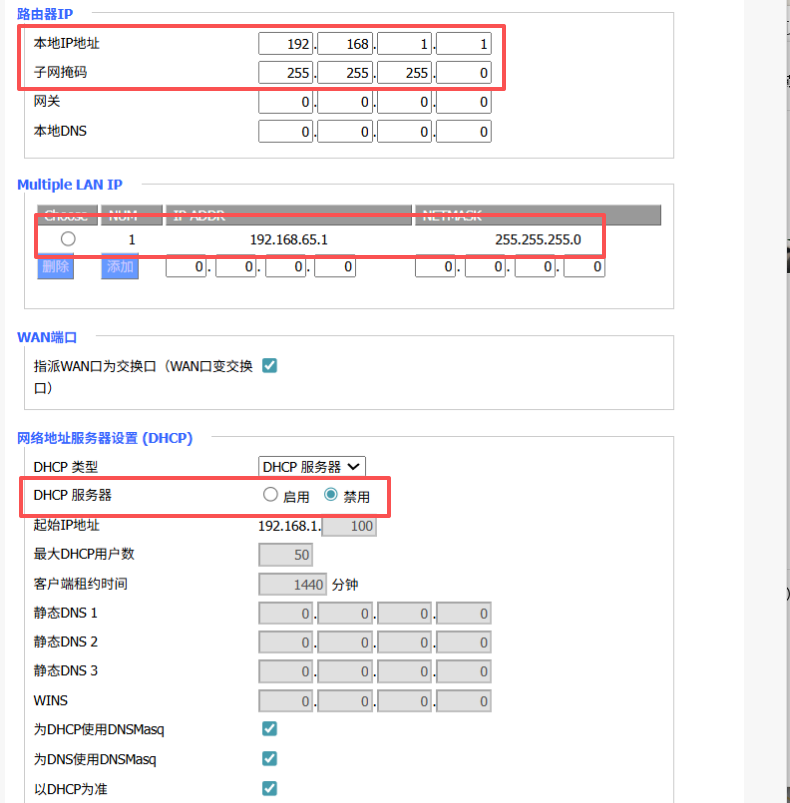
3-1、进路由的WEB页面修改下设备的IP地址网段(二层组网的模式下,组网组下的设备必须为同一个子网,路由的IP地址、子网掩码都配置一样的);配置Multiple LAN IP地址,每台设备此地址不能配置为同一个网段需要配置不同网段地址(此地址在二层网络起来后是做为设备的WEB管理地址来用的,二层网络起来后设备的IP地址是不通的无法做为WEB管理使用),关闭路由的DHCP服务器功能,保存设置,应用下,如下图;
3-2、基于上述2-3的配置,组网方式修改为二层组网,在管理路由下删除默认系统添加的到路由子网的路由表信息。
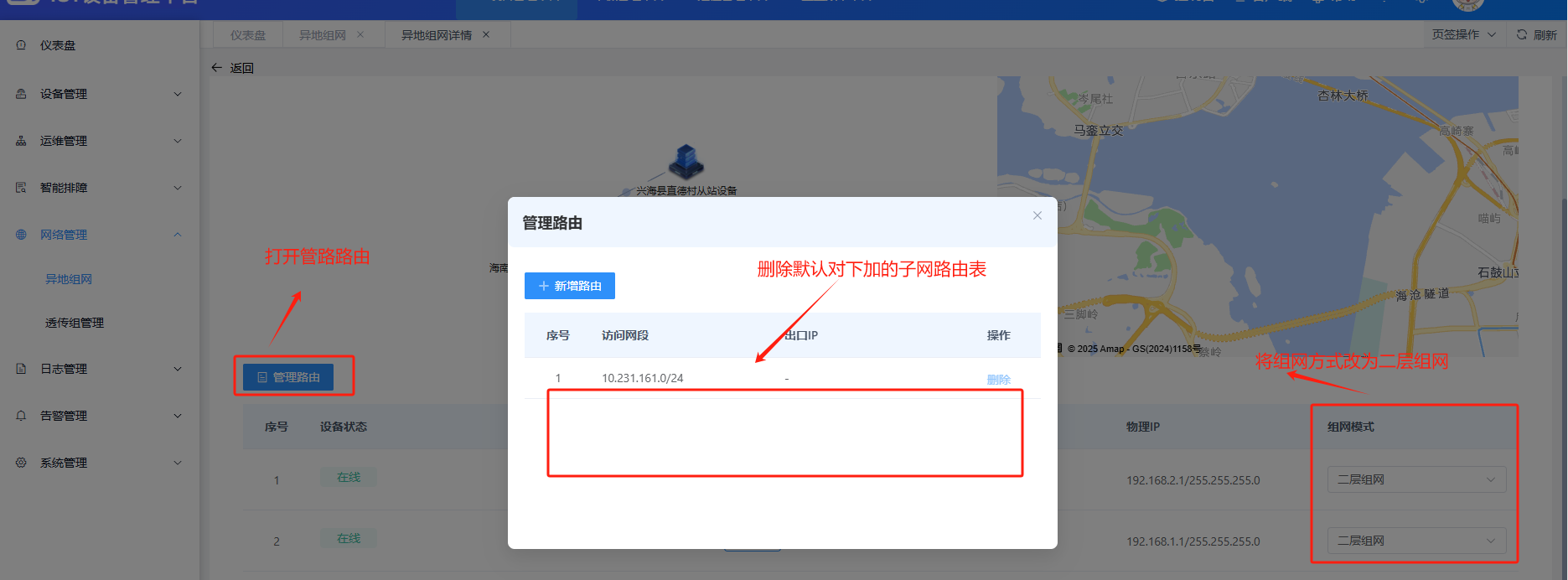
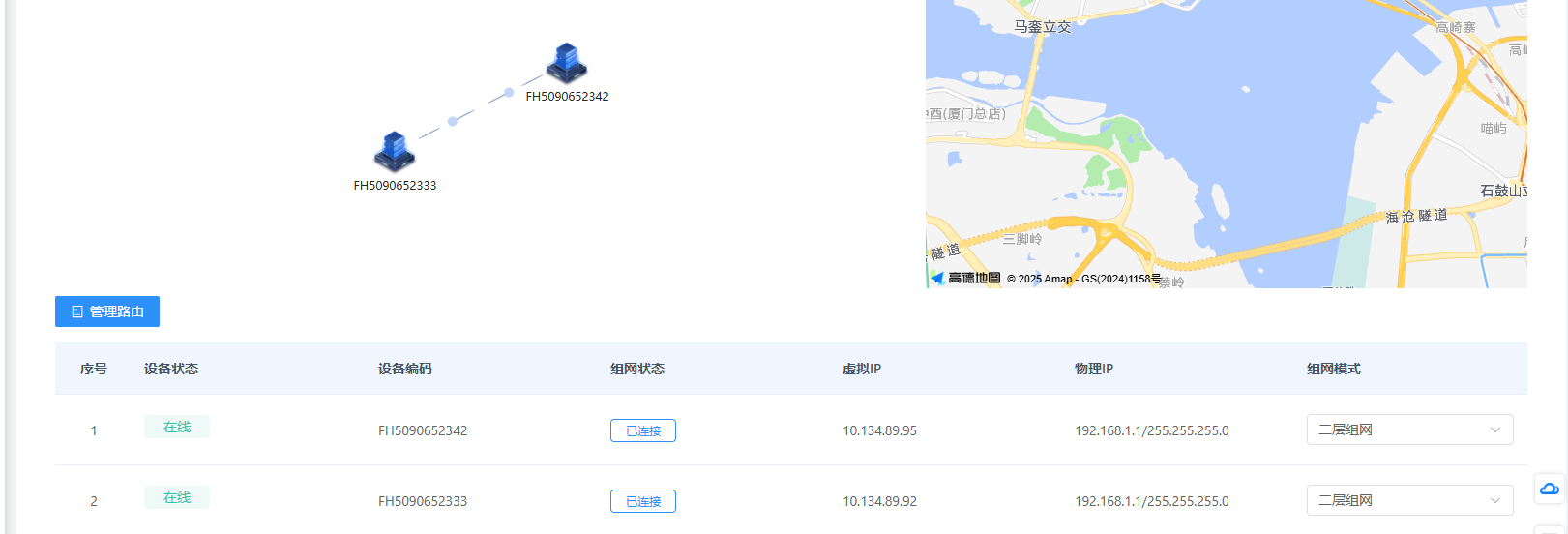
3-3、通过设备管理平台重启网络组下的所有路由设备,等设备在线后,在异地组网下查看组网状态,如显示已连接,组网方式为二层组网,就表示网络二层通道已经打通;(组网成功后,需要等3~5分钟左右,二层网络才能互通,因为P2P打通网络需要时间)
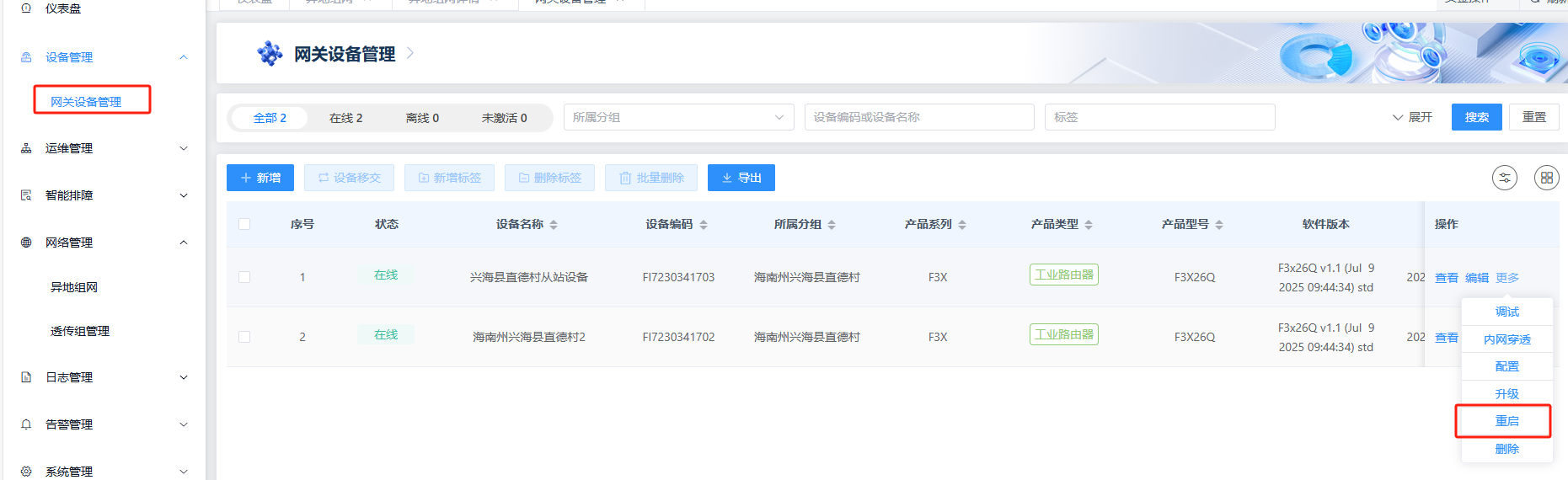
3-4、网络测试
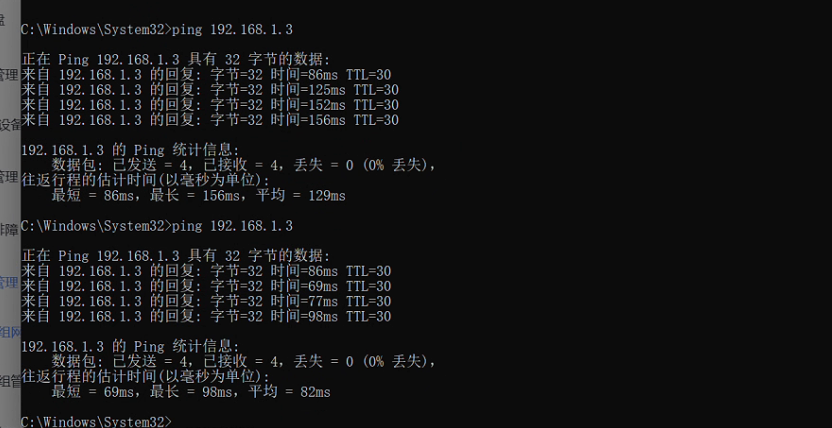
将两个路由下接的终端的IP地址配置为同一个网段,如上述,A路由配置的网段是192.168.1.0/24 ;B路由IP地址配置是192.168.1.0/24, A路由下接的PLC IP地址为:192.168.1.3 掩码:255.255.255.0 网关192.168.1.1,B路由下接电脑,手动配置IP地址为:192.168.1.10 掩码:255.255.255.0 网关:192.168.1.1;
类似按照以上配置,通过电脑ping A路由下PLC的192.168.1.3的IP地址,可正常ping通,实现二层网络的互通。
提交工单
业务咨询
厦门四信通信科技有限公司(版权所有)闽ICP备08106834号-1 ©2008-2026  闽公网安备
35021102001059号
闽公网安备
35021102001059号
关注我们